.png)
.png)





Cách chơi Vyse Valorant: Hướng dẫn chi tiết cho người mới và người muốn leo rank
09/06/2026
 02/03/2026 15:05:59
 qtvtrinhbv
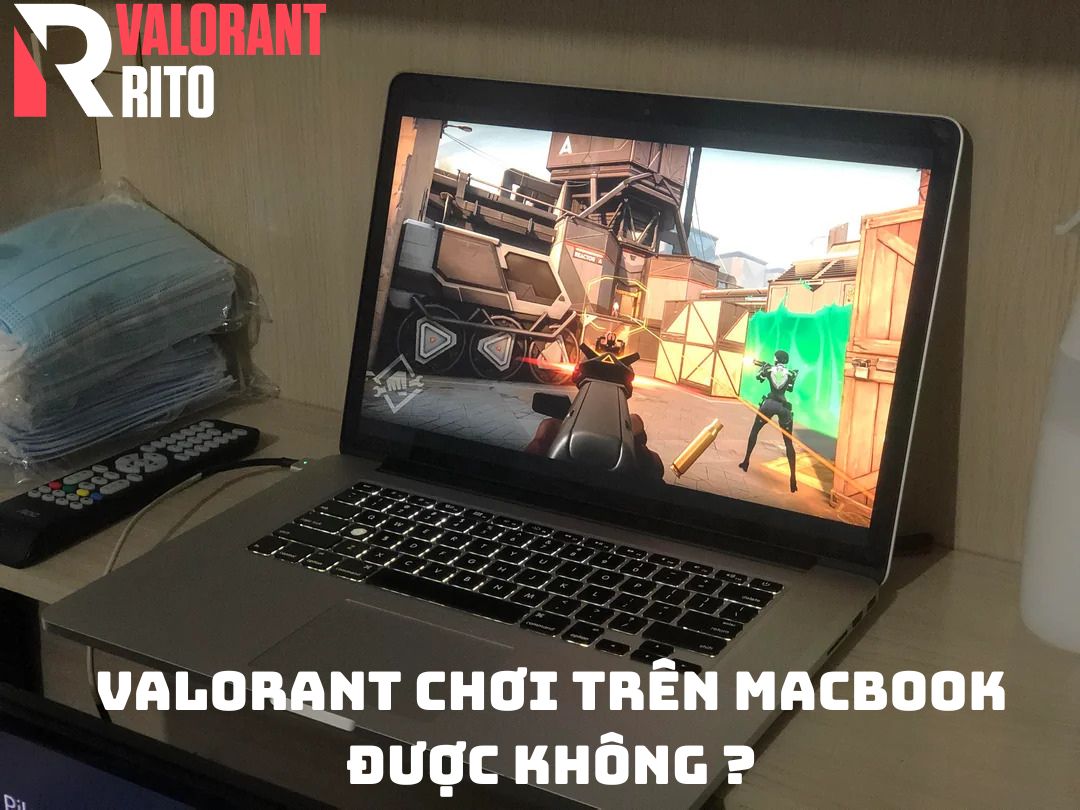
Valorant chơi trên MacBook được không? Đây là thắc mắc rất phổ biến của nhiều game thủ đang sử dụng MacBook cho công việc nhưng vẫn muốn trải nghiệm tựa game FPS chiến thuật đến từ Riot Games.
Câu trả lời ngắn gọn là: Valorant không hỗ trợ macOS chính thức. Tuy nhiên, nếu bạn đang dùng MacBook chạy chip Intel, vẫn có cách để chơi thông qua việc cài Windows bằng Boot Camp. Bài viết này cảu shop Valorant Rito sẽ phân tích rõ từng trường hợp và hướng dẫn chi tiết cách thực hiện.
Valorant hiện chỉ hỗ trợ Windows 10/11 64-bit. Riot chưa phát hành phiên bản dành cho macOS.
Lý do lớn nhất nằm ở hệ thống chống gian lận Vanguard. Đây là anti-cheat hoạt động ở cấp kernel trên Windows, yêu cầu quyền truy cập sâu vào hệ điều hành. macOS có kiến trúc bảo mật khác biệt, vì vậy Vanguard không tương thích.
Điều đó đồng nghĩa bạn không thể tải và chơi Valorant trực tiếp trên macOS như các game thông thường.
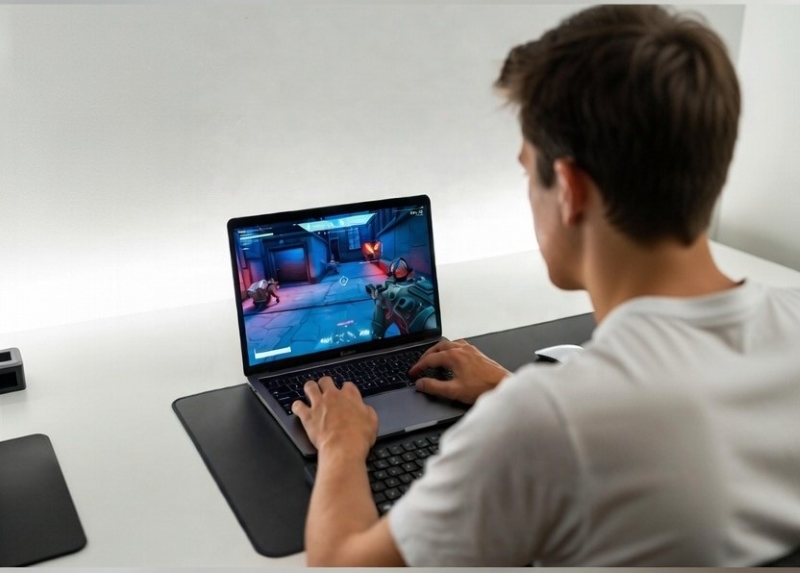
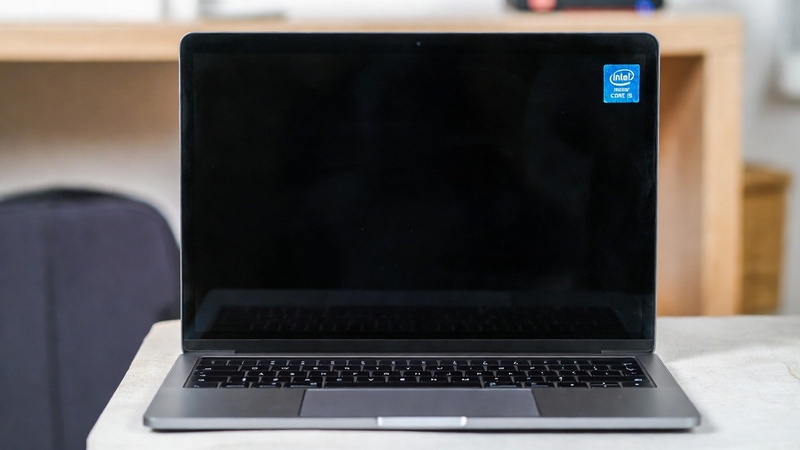
Nếu bạn sử dụng MacBook Intel (thường là các máy trước 2020), bạn có thể cài Windows thông qua Boot Camp và chạy Valorant như trên PC.
Về bản chất, khi khởi động sang Windows, MacBook sẽ hoạt động như một máy Windows thực thụ, vì vậy Vanguard có thể chạy bình thường.
Tuy nhiên, hiệu năng phụ thuộc vào cấu hình phần cứng. MacBook chỉ có GPU tích hợp sẽ phải giảm thiết lập đồ họa để giữ FPS ổn định.
Với Apple Silicon, Boot Camp không còn được hỗ trợ. Các phương pháp như máy ảo, Parallels hoặc CrossOver đều không chạy được Valorant do Vanguard chặn môi trường ảo hóa.
Tính đến hiện tại, chưa có giải pháp ổn định để chơi Valorant trên MacBook M1/M2/M3.
Xem thêm: Dịch vụ VPN tốt nhất cho Valorant: Top lựa chọn giúp giảm ping, chơi mượt hơn
Nếu bạn dùng MacBook Intel, đây là phương án khả thi nhất. Dưới đây là hướng dẫn từng bước cụ thể.
Trước khi bắt đầu, bạn cần:
Việc sao lưu là rất quan trọng vì bạn sẽ phải phân vùng ổ cứng.
Công cụ này được Apple tích hợp sẵn để hỗ trợ cài Windows song song với macOS.
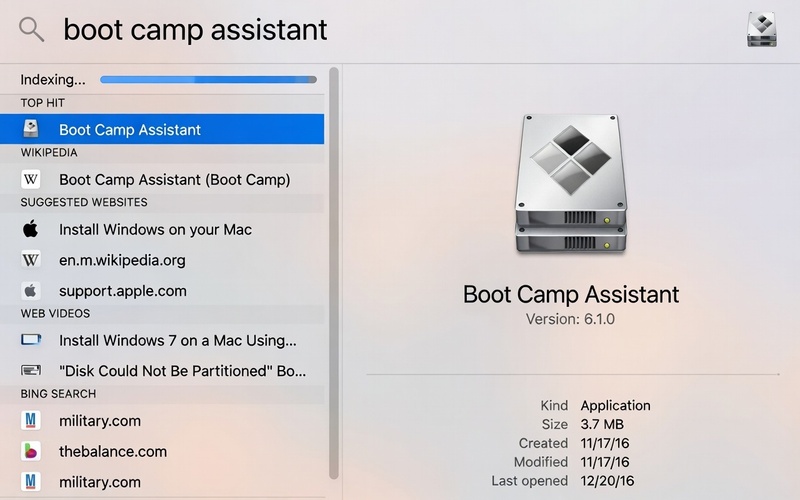
Khi Boot Camp Assistant mở lên:
Khuyến nghị phân bổ ít nhất 80GB nếu bạn định cài Valorant và các phần mềm khác.
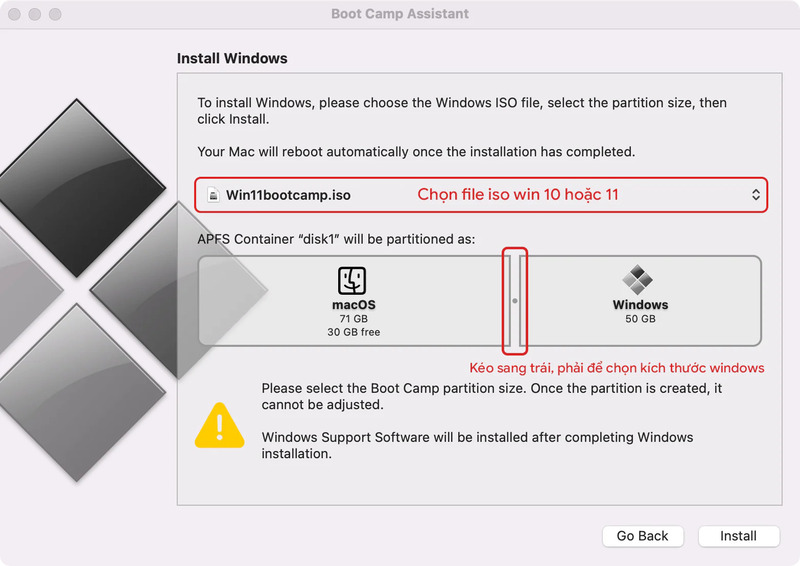
Sau khi xác nhận:
Quá trình này có thể mất từ 15 đến 30 phút tùy máy.
Sau khi Windows cài xong:
Driver này giúp bàn phím, trackpad, WiFi và các phần cứng Mac hoạt động bình thường trong Windows.
Sau khi Windows hoạt động ổn định:
Từ đây, bạn có thể chơi Valorant như trên PC Windows thông thường.
Khi khởi động lại máy:
Bạn có thể chuyển đổi bất cứ lúc nào bằng cách khởi động lại.
Valorant là game tối ưu tốt nên có thể chạy trên MacBook Intel nếu cấu hình đủ mạnh. Tuy nhiên, bạn nên:
MacBook không được thiết kế chuyên cho gaming nên nhiệt độ có thể tăng cao khi chơi lâu.
Valorant không hỗ trợ macOS chính thức. Tuy nhiên:
Nếu bạn chỉ muốn trải nghiệm casual, MacBook Intel vẫn có thể đáp ứng. Nhưng nếu mục tiêu là leo rank nghiêm túc, một máy Windows chuyên game vẫn là lựa chọn hợp lý hơn.
Gợi ý cho bạn: Shop Valorant Rito chuyên bán acc Valorant giá rẻ với bảo hành minh bạch.

Mua thẻ nick thất bại
Rất tiếc việc mua nick đã thất bại do tài khoản của bạn không đủ, vui lòng nạp tiền để tiếp tục giao dịch!

Tạo lệnh nạp ATM thành công
Sau khi chuyển khoản thành công hệ thống sẽ xử lí từ 2 giây tới 2 phút và cộng tiền vào tài khoản của bạn. Nếu sai thông tin hoặc xảy ra lỗi, vui lòng liên hệ fanpage/ hotline: 1900 8198 để được hỗ trợ.
Nạp thẻ thành công
Nạp thẻ thất bại
Chúc mừng bạn đã mở trúng
Gửi yêu cầu mua thành công

Thanh toán thất bại
Gửi yêu cầu thuê thành công
Thanh toán thất bại

valorant.shoprito.com xin chào
Vui lòng đăng ký ngay tại đây


.png)
VALORANT.SHOPRITO.COM hoạt động độc lập, không liên kết, không được xác nhận hay tài trợ bởi Riot Games, Inc. Mọi nội dung liên quan đến Valorant thuộc quyền sở hữu trí tuệ của Riot Games, Inc.