.png)
.png)




Cách chơi Vyse Valorant: Hướng dẫn chi tiết cho người mới và người muốn leo rank
09/06/2026
 07/04/2026 14:03:45
 qtvtrinhbv
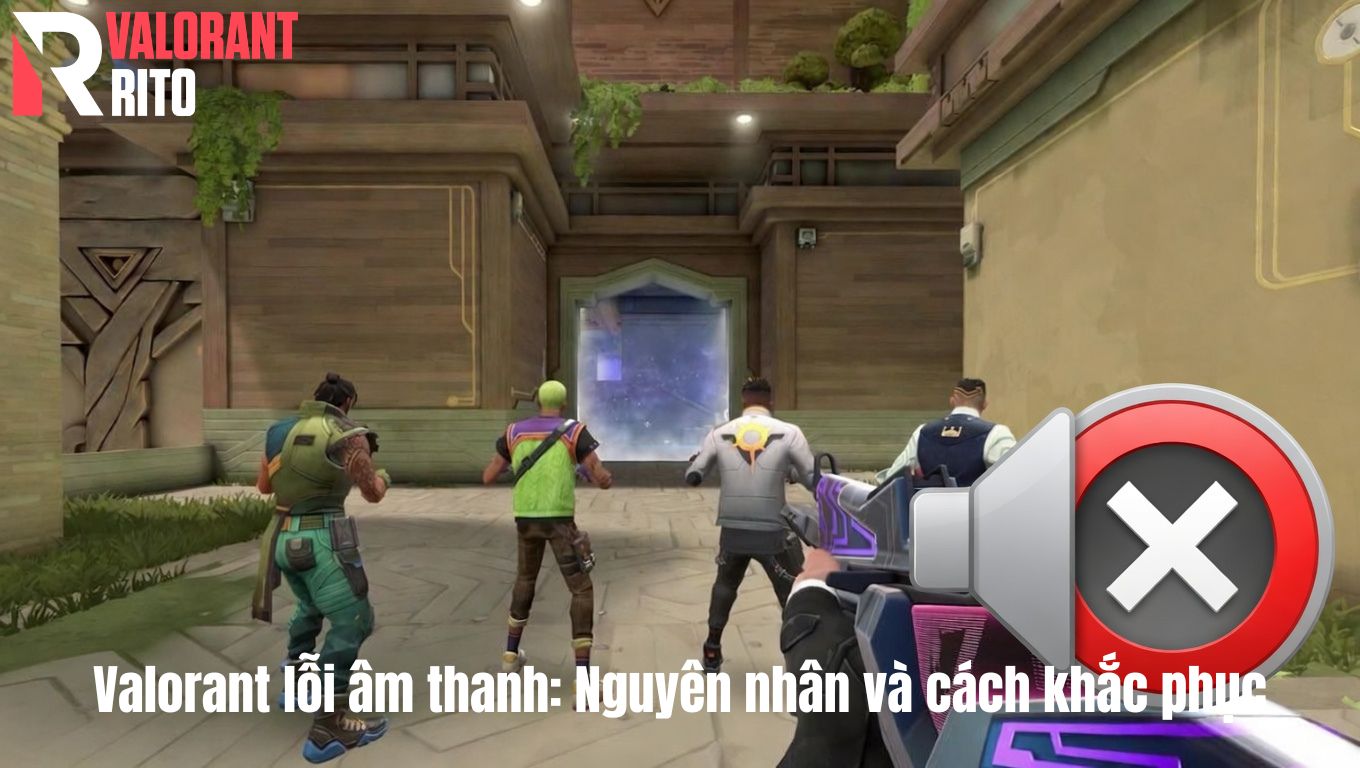
Valorant lỗi âm thanh là một trong những vấn đề khiến nhiều game thủ khó chịu nhất, bởi nó ảnh hưởng trực tiếp đến khả năng nghe bước chân, định vị đối thủ và phản xạ trong giao tranh. Nếu bạn đang gặp tình trạng mất tiếng, âm thanh chập chờn hoặc nghe không rõ, thì nguyên nhân thường đến từ cài đặt sai trong game, xung đột hệ thống hoặc thiết bị âm thanh không tương thích. Tin vui là đa số lỗi này có thể xử lý nhanh nếu bạn hiểu đúng bản chất và làm theo từng bước hợp lý.
Trong một tựa game FPS thiên về chiến thuật như Valorant, âm thanh không chỉ để “nghe cho có” mà còn là yếu tố quyết định thắng thua. Người chơi giỏi thường dựa rất nhiều vào tiếng bước chân, âm thanh reload, kỹ năng hay hướng bắn để phán đoán vị trí đối thủ.
Khi lỗi âm thanh xảy ra, bạn có thể rơi vào những tình huống rất bất lợi như không nghe được địch đang flank, không xác định được vị trí giao tranh hoặc phản ứng chậm hơn đối thủ. Vì vậy, dù đây không phải lỗi crash game, nhưng mức độ ảnh hưởng của nó lại cực kỳ lớn.
Không phải lúc nào lỗi âm thanh cũng giống nhau. Trong thực tế, nó có thể biểu hiện dưới nhiều dạng khác nhau:
Những dấu hiệu này giúp bạn khoanh vùng nguyên nhân nhanh hơn thay vì sửa “mù”.
Xem thêm: Cách khắc phục mã lỗi Valorant chi tiết và đầy đủ nhất (VAL & VAN)
Để xử lý triệt để, bạn cần hiểu rõ lỗi đến từ đâu. Trên thực tế, lỗi âm thanh trong Valorant thường xoay quanh 4 nhóm nguyên nhân chính.
Trước hết là cài đặt trong game. Đây là nguyên nhân đơn giản nhưng lại rất phổ biến. Chỉ cần bạn chọn sai thiết bị đầu ra hoặc vô tình kéo volume về 0, game sẽ không phát âm thanh đúng cách.
Tiếp theo là hệ điều hành Windows. Khi bạn sử dụng nhiều thiết bị âm thanh như loa ngoài, tai nghe có dây và Bluetooth, Windows có thể tự động chuyển đổi thiết bị phát mà bạn không nhận ra. Điều này khiến Valorant “phát tiếng đúng nhưng bạn lại không nghe được”.
Một yếu tố khác ít được chú ý là Volume Mixer. Đây là nơi quản lý âm lượng riêng cho từng ứng dụng. Nếu Valorant bị tắt tiếng ở đây, bạn sẽ không nghe được âm thanh dù hệ thống vẫn hoạt động bình thường.
Ngoài ra, tai nghe Bluetooth và các phần mềm âm thanh bên thứ ba cũng là nguyên nhân gây lỗi khá phổ biến. Chúng có thể gây delay, mất tiếng hoặc làm sai lệch âm thanh trong game. Cuối cùng, không thể bỏ qua khả năng lỗi đến từ chính game sau các bản cập nhật hoặc do file bị hỏng.
Để tránh mất thời gian, bạn nên xử lý theo thứ tự từ dễ đến khó. Đây là cách mà Riot cũng khuyến nghị.
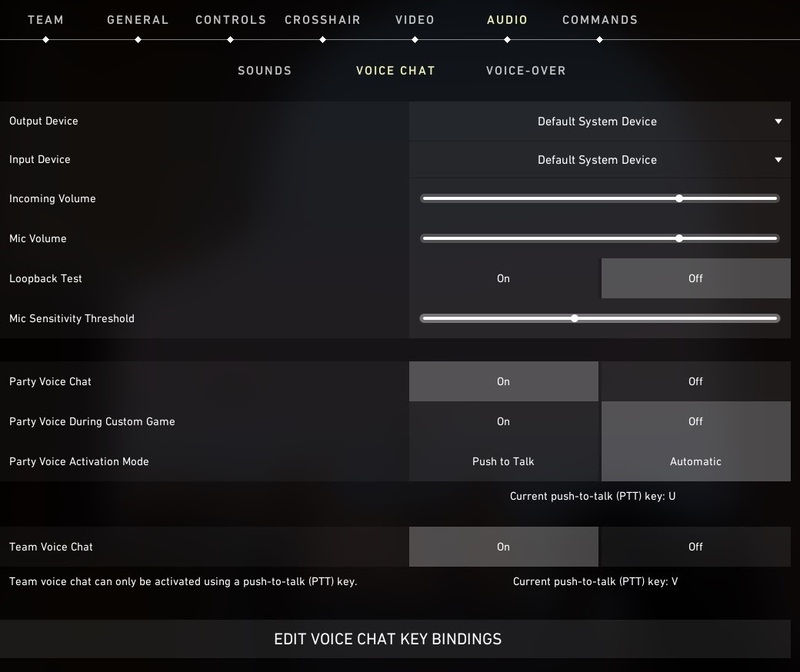
Đầu tiên, hãy vào phần Audio trong Valorant. Đảm bảo rằng game không bị tắt tiếng, các thanh âm lượng đều ở mức hợp lý và thiết bị phát được chọn đúng. Nếu bạn đang dùng tai nghe nhưng game lại phát ra loa, bạn sẽ không nghe thấy gì dù mọi thứ “có vẻ” bình thường.
Rất nhiều trường hợp lỗi đến từ đây nhưng người chơi lại không để ý. Bạn chỉ cần mở Volume Mixer và xem Valorant có bị mute hoặc để âm lượng quá thấp hay không. Nếu có, chỉ cần bật lại là xong.
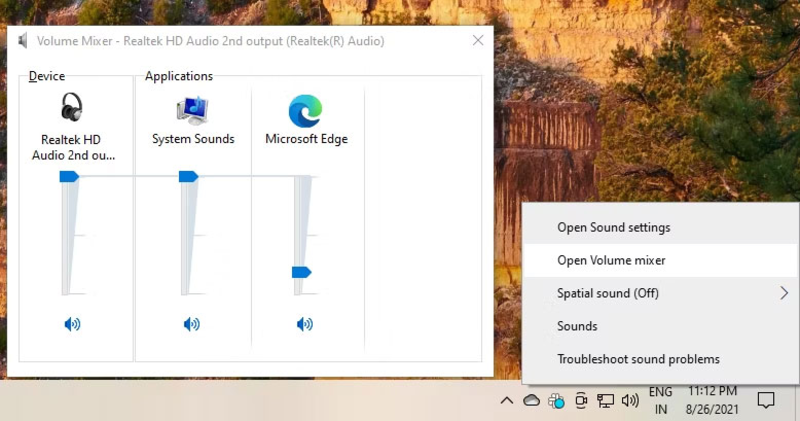
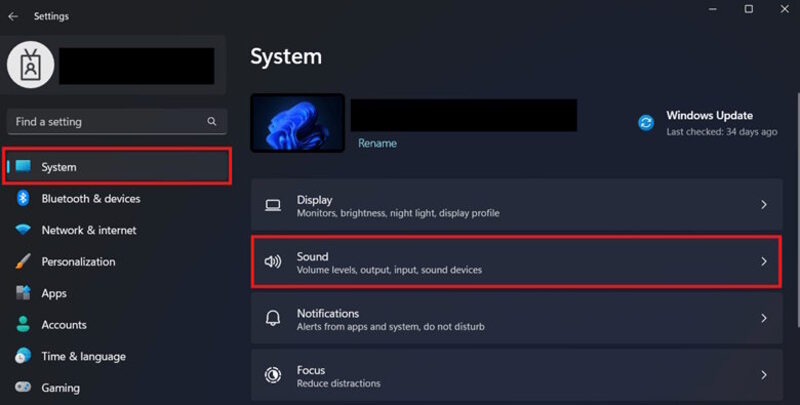
Khi sử dụng nhiều thiết bị, Windows thường tự động chuyển đổi. Bạn nên vào Sound Settings và đặt thiết bị mình đang dùng làm mặc định. Sau đó, mở lại game để kiểm tra.
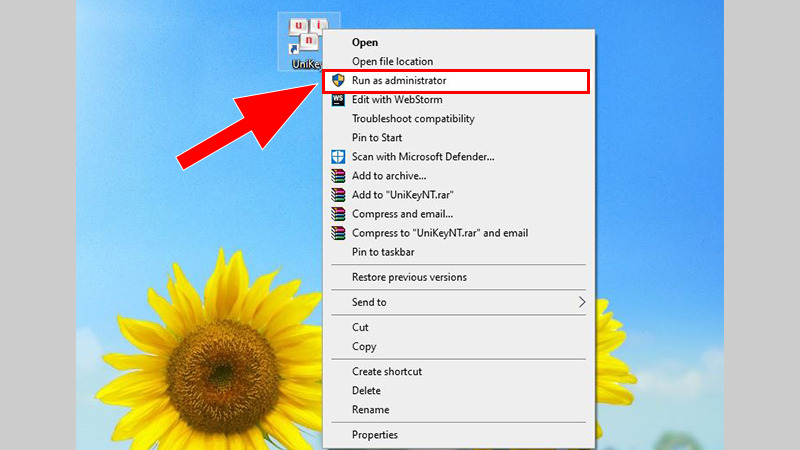
Đây là bước đơn giản nhưng hiệu quả trong nhiều trường hợp. Khi chạy bằng quyền quản trị viên, Valorant sẽ tránh được một số lỗi liên quan đến quyền truy cập hệ thống, bao gồm cả âm thanh.
Nếu bạn đang bật Windows Sonic, Dolby Atmos hoặc DTS, hãy thử tắt chúng. Những công nghệ này đôi khi không tương thích tốt với Valorant, dẫn đến mất tiếng hoặc âm thanh bị sai lệch.
Nếu bạn đang dùng Bluetooth và gặp lỗi, hãy thử chuyển sang tai nghe có dây. Trong thực tế, rất nhiều game thủ gặp tình trạng delay hoặc mất tiếng chỉ vì thiết bị Bluetooth không ổn định.
Nếu bạn đã thử tất cả các cách trên mà vẫn không khắc phục được, rất có thể file game đã bị lỗi. Lúc này, cài lại Valorant là giải pháp hợp lý nhất.
Tuy nhiên, bạn không nên vội vàng cài lại ngay từ đầu, vì phần lớn lỗi âm thanh đều có thể xử lý mà không cần đến bước này.
Để không gặp lại tình trạng này, bạn nên duy trì một số thói quen đơn giản. Mỗi khi thay đổi thiết bị âm thanh, hãy kiểm tra lại cài đặt trong game và Windows. Tránh việc vừa chơi vừa chuyển đổi giữa loa và tai nghe liên tục vì dễ gây xung đột.
Ngoài ra, nếu không thực sự cần thiết, bạn không nên cài quá nhiều phần mềm âm thanh bên ngoài vì chúng có thể can thiệp sâu vào hệ thống.
Valorant lỗi âm thanh là vấn đề phổ biến nhưng hoàn toàn có thể xử lý nhanh nếu bạn hiểu rõ nguyên nhân và làm đúng quy trình. Chỉ cần bắt đầu từ những bước cơ bản như kiểm tra cài đặt trong game, Volume Mixer, thiết bị phát cho đến các yếu tố như Bluetooth hay âm thanh vòm, bạn có thể khắc phục lỗi chỉ trong vài phút mà không cần đến giải pháp phức tạp.
Trong trường hợp bạn muốn tối ưu trải nghiệm chơi game hoặc leo rank nhanh hơn, việc sở hữu một tài khoản phù hợp cũng là yếu tố đáng cân nhắc. Bạn có thể tham khảo thêm tại shop acc Valorant để lựa chọn acc phù hợp với nhu cầu của mình.

Mua thẻ nick thất bại
Rất tiếc việc mua nick đã thất bại do tài khoản của bạn không đủ, vui lòng nạp tiền để tiếp tục giao dịch!

Tạo lệnh nạp ATM thành công
Sau khi chuyển khoản thành công hệ thống sẽ xử lí từ 2 giây tới 2 phút và cộng tiền vào tài khoản của bạn. Nếu sai thông tin hoặc xảy ra lỗi, vui lòng liên hệ fanpage/ hotline: 1900 8198 để được hỗ trợ.
Nạp thẻ thành công
Nạp thẻ thất bại
Chúc mừng bạn đã mở trúng
Gửi yêu cầu mua thành công
Thanh toán thất bại
Gửi yêu cầu thuê thành công
Thanh toán thất bại

valorant.shoprito.com xin chào
Vui lòng đăng ký ngay tại đây


.png)
VALORANT.SHOPRITO.COM hoạt động độc lập, không liên kết, không được xác nhận hay tài trợ bởi Riot Games, Inc. Mọi nội dung liên quan đến Valorant thuộc quyền sở hữu trí tuệ của Riot Games, Inc.