.png)
.png)




Cách chơi Vyse Valorant: Hướng dẫn chi tiết cho người mới và người muốn leo rank
09/06/2026
 17/04/2026 10:47:27
 qtvtrinhbv
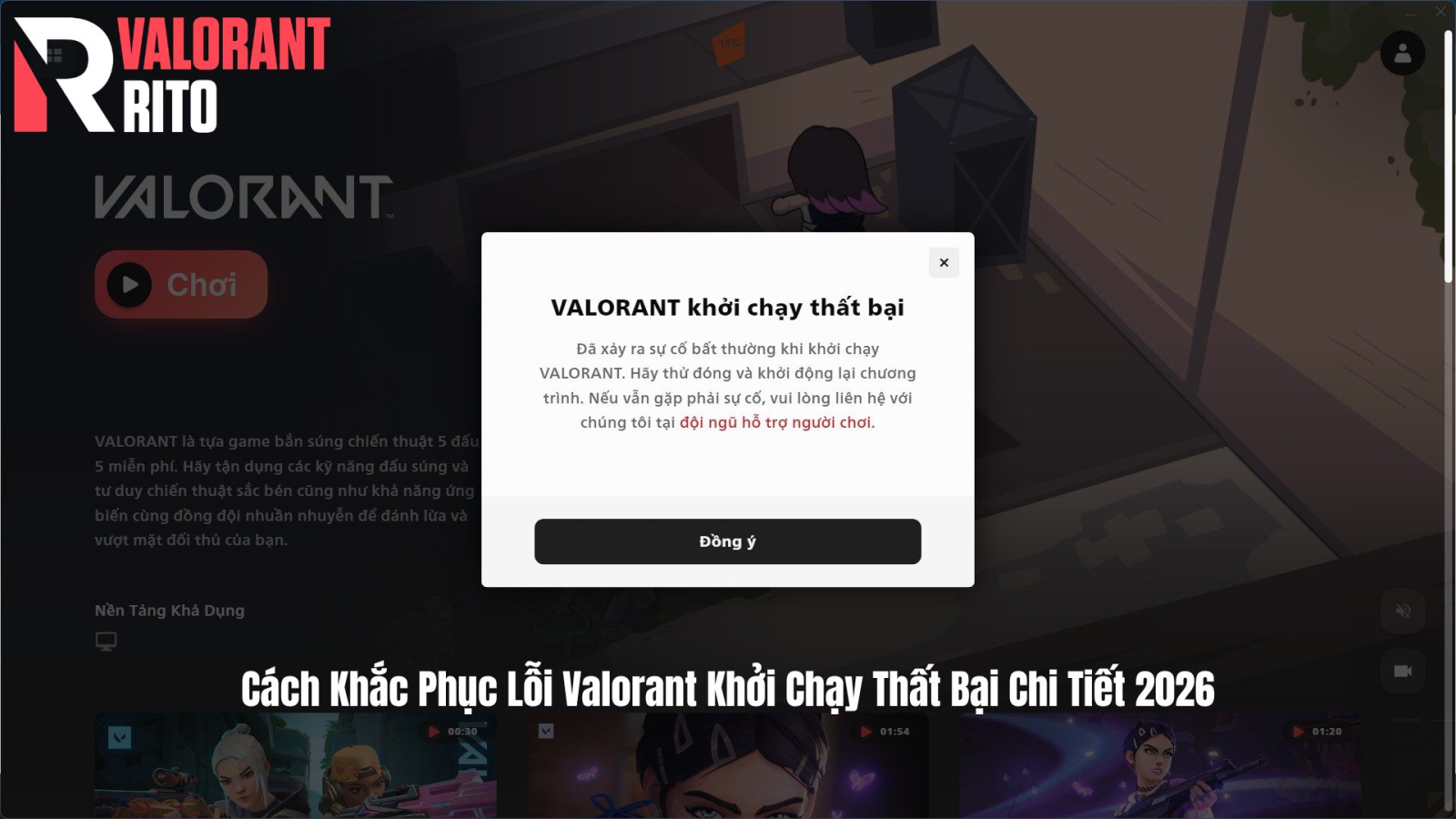
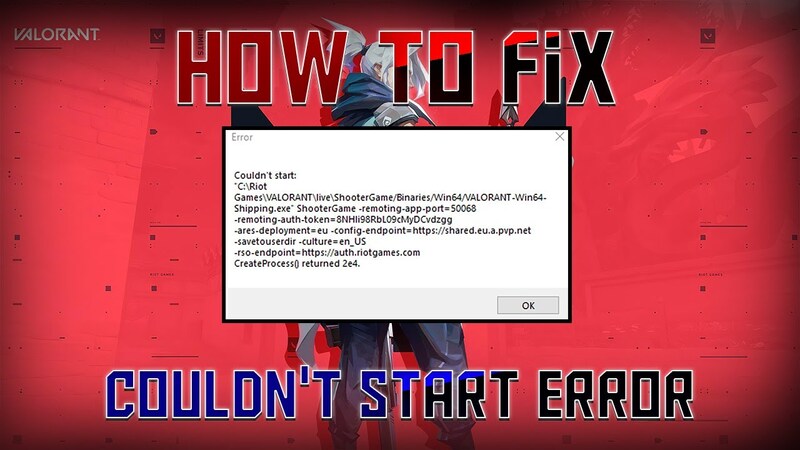
Bạn vừa sẵn sàng cho một trận Rank căng thẳng nhưng nhấn "Play" mà game không phản hồi? Lỗi Valorant khởi chạy thất bại hoặc thông báo "Couldn't start" là nỗi ám ảnh của không ít Agent. Với kinh nghiệm xử lý hàng loạt sự cố kỹ thuật trên các diễn đàn như Reddit và từ chính hướng dẫn của Riot Games, tôi sẽ giúp bạn sửa lỗi này chỉ trong "một nốt nhạc".
Trước khi đi vào sửa lỗi, chúng ta cần hiểu "bệnh". Thông thường, Valorant không khởi chạy do các nguyên nhân sau:
Xem thêm: Valorant lỗi âm thanh: Nguyên nhân và cách khắc phục
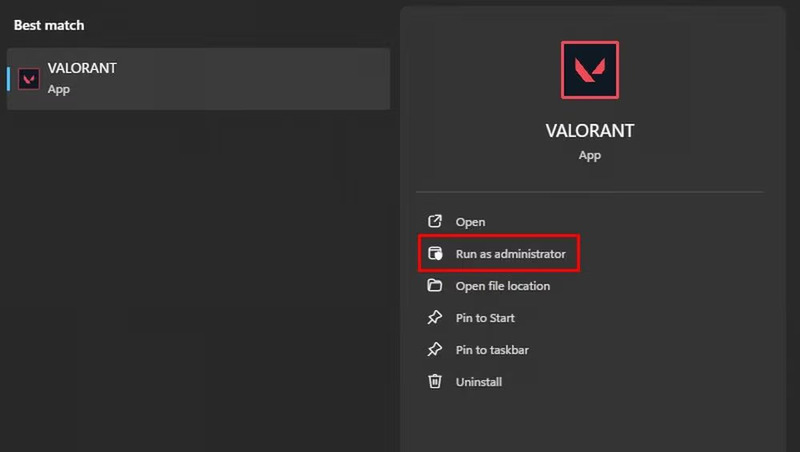
Đây là cách đơn giản nhất nhưng cực kỳ hiệu quả để xử lý việc Windows chặn các tiến trình của Riot.
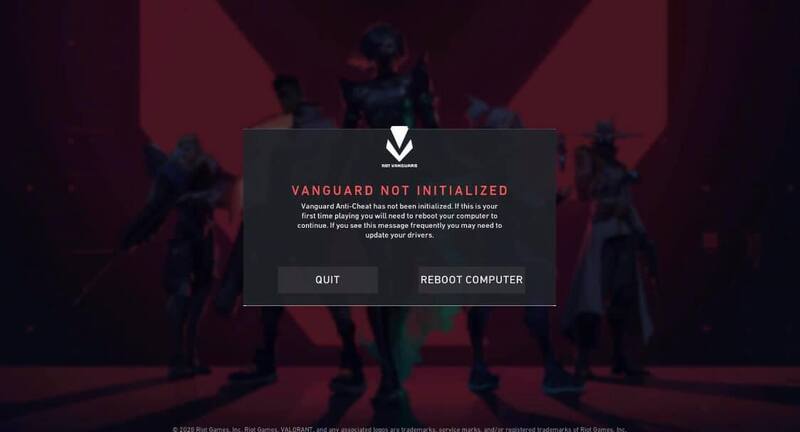
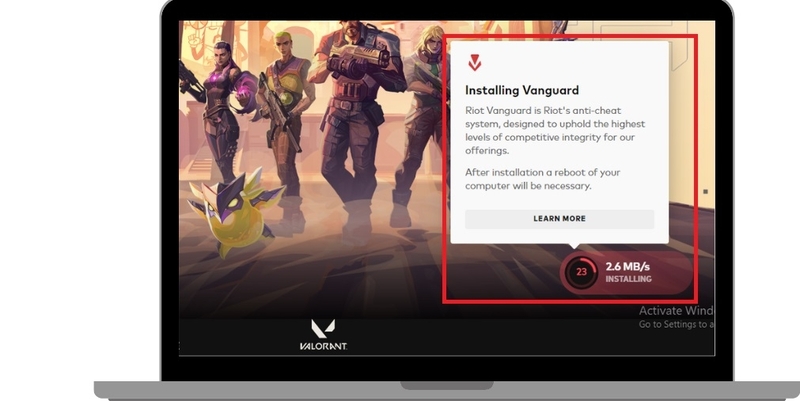
90% lỗi khởi chạy thất bại liên quan đến Vanguard. Nếu biểu tượng Vanguard không xuất hiện ở khay hệ thống (góc dưới bên phải màn hình), game sẽ không bao giờ chạy.
Đến năm 2026, Valorant liên tục cập nhật các hiệu ứng hình ảnh mới, đòi hỏi Driver phải tương thích.
Mẹo nhỏ: Đôi khi, sau khi mua tài khoản tại các shop acc valorant, bạn đăng nhập vào một máy tính hoàn toàn mới và gặp lỗi này. Đừng quá lo lắng, hãy kiểm tra Driver trước khi nghĩ rằng tài khoản có vấn đề.

Nếu bạn nhấn khởi chạy, chuột xoay vòng nhưng không có gì hiện ra, hãy thử "dọn dẹp" file tạm theo cách sau:
Nhiều người dùng trên Reddit Valorant Tech Support xác nhận rằng các phần mềm như MSI Afterburner, RivaTuner hoặc phần mềm hỗ trợ chuột/phím của bên thứ ba có thể khiến Vanguard hiểu lầm là phần mềm can thiệp.
Xem thêm: Cách khắc phục mã lỗi Valorant chi tiết và đầy đủ nhất (VAL & VAN)
Q: Tôi đã thử hết cách nhưng vẫn báo "Failed to launch"?
Q: Việc cài lại game có làm mất dữ liệu không?
Lỗi Valorant khởi chạy thất bại tuy phiền phức nhưng hoàn toàn có thể tự khắc phục tại nhà. Hãy ưu tiên kiểm tra Riot Vanguard và quyền Administrator trước khi tính đến chuyện cài lại toàn bộ game.
Nếu bạn đã thực hiện tất cả các bước trên mà vẫn gặp lỗi, hãy gửi yêu cầu hỗ trợ (Support Ticket) kèm theo file Logs của game cho đội ngũ kỹ thuật của Riot Games để được xử lý chuyên sâu hơn. Chúc bạn sớm quay lại đấu trường!

Mua thẻ nick thất bại
Rất tiếc việc mua nick đã thất bại do tài khoản của bạn không đủ, vui lòng nạp tiền để tiếp tục giao dịch!

Tạo lệnh nạp ATM thành công
Sau khi chuyển khoản thành công hệ thống sẽ xử lí từ 2 giây tới 2 phút và cộng tiền vào tài khoản của bạn. Nếu sai thông tin hoặc xảy ra lỗi, vui lòng liên hệ fanpage/ hotline: 1900 8198 để được hỗ trợ.
Nạp thẻ thành công
Nạp thẻ thất bại
Chúc mừng bạn đã mở trúng
Gửi yêu cầu mua thành công
Thanh toán thất bại
Gửi yêu cầu thuê thành công
Thanh toán thất bại

valorant.shoprito.com xin chào
Vui lòng đăng ký ngay tại đây


.png)
VALORANT.SHOPRITO.COM hoạt động độc lập, không liên kết, không được xác nhận hay tài trợ bởi Riot Games, Inc. Mọi nội dung liên quan đến Valorant thuộc quyền sở hữu trí tuệ của Riot Games, Inc.